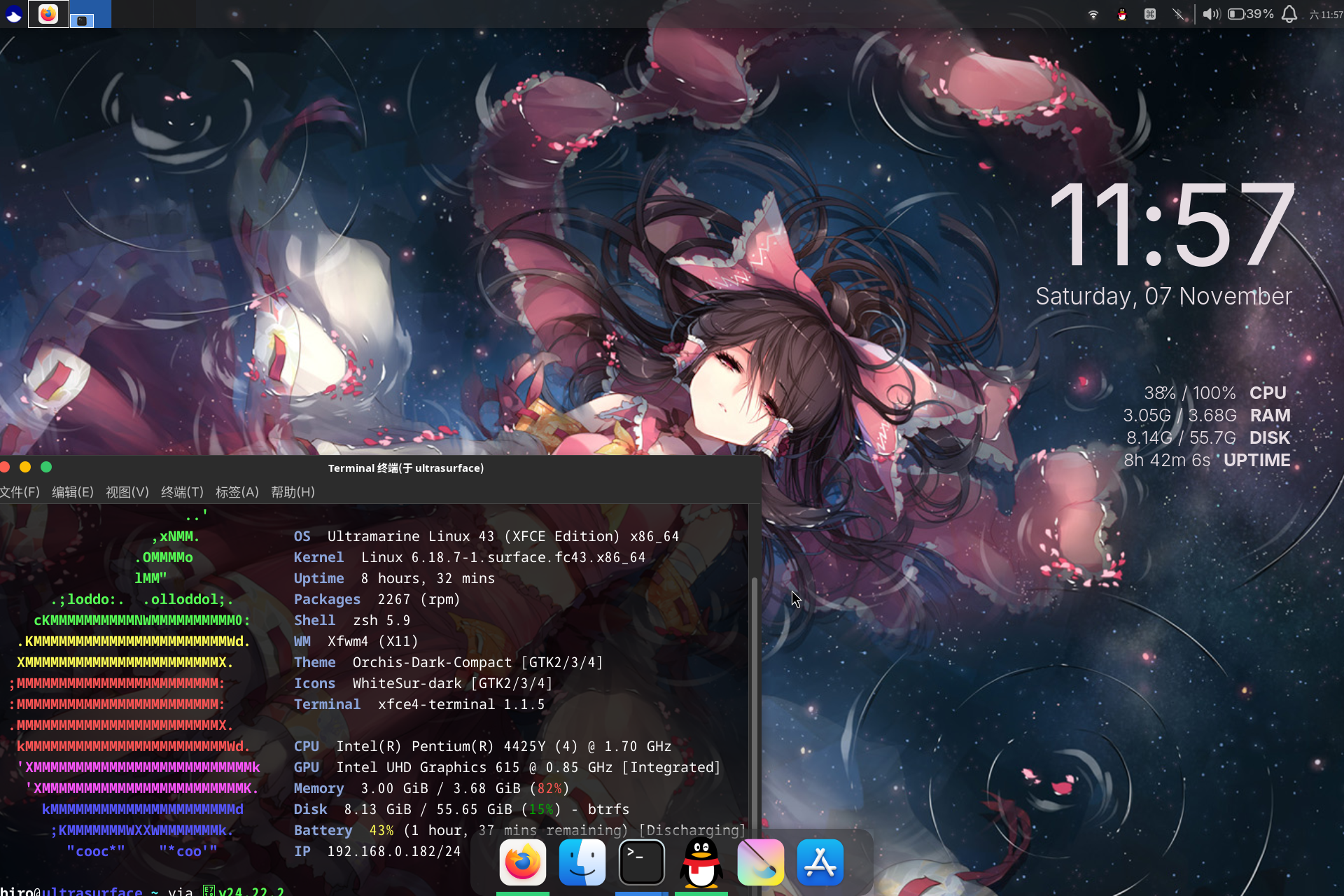
小平板好流行呀我也要
当初看到学校里不少人带平板到教室,于是也想着买个小平板来玩玩,在市场搜寻发现了 Surface 系列,一眼就感觉这是个刷linux的好模板,加上surface本身就外观好看,大品牌的同时还兼顾小众。我已经一刻也等不及带着这个机子出门,然后超绝不经意露出我的田牌标识,别人问起时淡淡的说:'这是我的surface,哈哈,你们不会用,因为我刷了linux系统。‘最后在我的磁吸式可拆卸键盘上ctrl alt T neof tab enter...简直是嘉豪神机。
几经考虑我买了 Surface Go 2。初代 Go 有点老了;Surface Pro 性能不错,但性价比不高。Go 2 是 2020—2021 年左右的产品,固件还不算老旧,价格却已经跌到接近电子垃圾的级别。我弄了个 4GB + 64GB 的版本,二手市场 380 元轻松拿下,几乎是买屏幕送电脑,而且老话说得好,aged like fine wine————越老的机器豪气越香,如此低的价格却能狠狠的豪,不敢想象。
我的超绝冷门系统
查资料时看到 Debian 和 Fedora 对 Surface 的兼容性都还可以,最后我选了 Fedora 衍生版 Ultramarine Linux 的 Surface 版,桌面用 Xfce。原因很现实:它直接带了 Surface 相关适配,官网直接给你提供专门的surface版,能省掉自己找内核、对驱动的一大堆麻烦,而且这发行版也够小众,别人一问,略懂的人听到是DebianFedoraArch都很大众,Ultramarine Linux一听就很陌生,小众b中的小众b。
没有转接头,尝试无盘安装
Surface Go 2 只有一个 USB-C 口,我手里只有普通 USB-A 的 U 盘,也没有转接头。于是我下载了 ISO,用 ULLI 尝试无盘安装:把镜像放在硬盘上,然后打开ULLI脚本点点点,同时在这之前先在bios里关安全启动,然后windows自己的引导顺序放最后。呵呵,无盘启动很酷。
坏消息是ULLI 自动生成的引导项有问题,这东西感觉不是很适合surface,最后只能按 e 进GRUB手动改。我把 set root= 指到了 mmcblk1p4,这神人位置我翻半天文件夹找不到,最后是问ai才知道的。Surface Go 2 的 eMMC 在 Linux 下通常识别为 mmcblk1,不是教程里常见的 sda,路径稍微错一点就进不去。而且后来我才了解到这里必须加 rd.live.ram=1,让 Live 镜像整体载入内存才能安装,不然很危险,这都是后话了。
进live后继续点点点安装。我本来就想删掉 Windows,所以在 Anaconda 里选了清空整个存储空间。结果清到一半报错:
unable to inform the kernel of the change... they are in use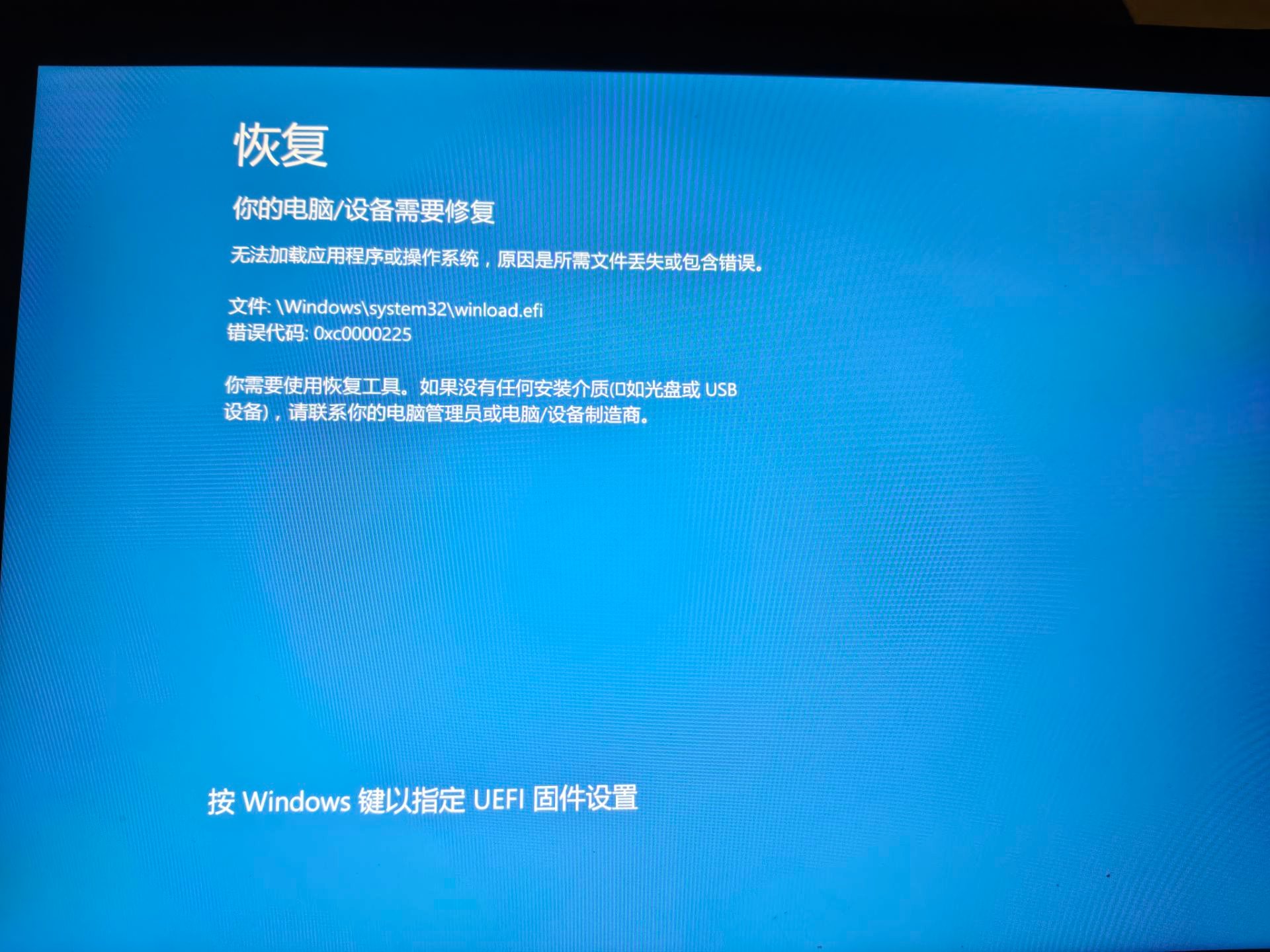
原因并不复杂:Live 系统自己还挂在这块 eMMC 上。哪怕执行了 umount,底层的块设备依然被占用,安装器没法重写分区表。而且旧系统已经被拆了,新系统又没装上,我试着按照ai指导重启后,直接进入Windows界面,报 winload.efi 缺失,错误码 0xc0000225,然后直接啥也用不了,GRUB也进不去,而原来的linux引导也已经坏了,怀疑是windows把引导程序擦掉了,总而言之,这台机砖了。所以就是前面那个 rd.live.ram=1 没有加!怎么会...可恶啊!
老老实实用U盘
没办法,只能买 USB-C 转接头,翻出一张旧 U 盘。结果 Surface 根本不认。但插鼠标又能用,说明转接头的数据通道没问题。后来换了一张带 WePE 的旧 U 盘,它反而认了。更意外的是,两张 U 盘在另一台电脑上都能正常启动,只有 Surface 挑。反复试了几次,终于有一张能引导,我赶紧把 Ultramarine 刷了上去,这里就没什么好说的了,Ultramarine Linux官网教程一步一步走就行。
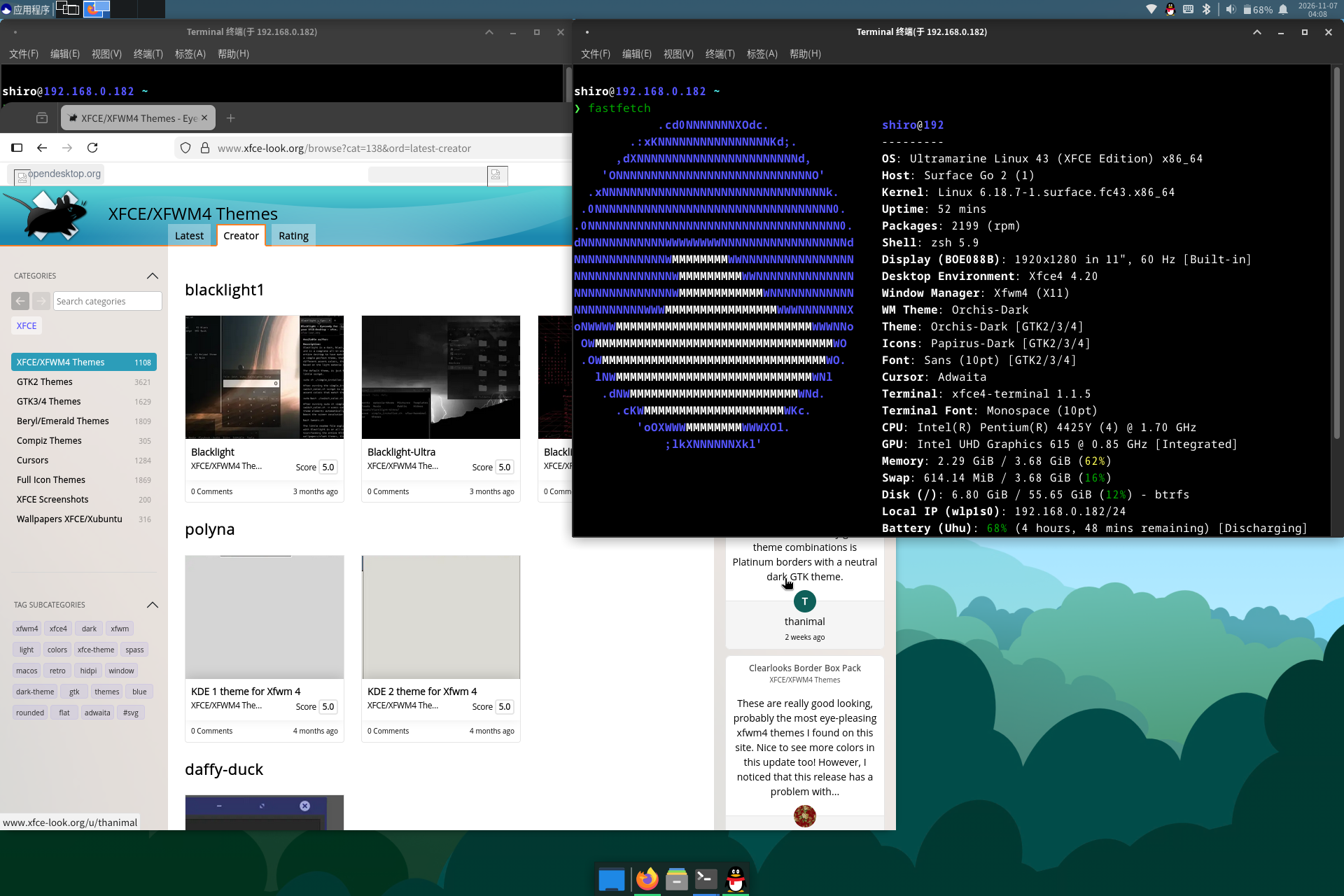
最后给你们看看我做的美化,哎呀乡屋宁~这可不是ios,这是基于fedora内核的Ultramarine43 Linux surface x86 xfce,我可是超冷门的surface go 2主机哦,你这种国产安卓机还好意思拿出来呀,kimo...